У порівнянні з іншими операційними системами, macOS пропонує набагато зручніший і потужніший функціонал для створення скріншотів. Якщо ви звикли працювати на Windows, то, ймовірно, знаєте, що там для створення знімків екрана потрібно використовувати сторонні програми або комбінації клавіш, які не завжди зручні.
- Як зробити скріншот на MacBook за допомогою стандартних інструментів
- Комбінації клавіш для створення скріншотів на MacBook
- Додатки для створення та управління скріншотами на MacBook
- Спеціальні функції та налаштування скріншотів у macOS та зміна формату збереження
- Корисні поради щодо використання скріншотів
На MacBook все значно простіше. Вбудовані інструменти macOS дозволяють миттєво зробити скріншоти будь-якої частини екрана без зайвих зусиль.
Як зробити скріншот на MacBook за допомогою стандартних інструментів
Скріншоти на MacBook — це не просто збереження зображення екрана. Це потужний інструмент, який дозволяє вам швидко зберігати важливу інформацію. Ось основні способи зробити скріншот за допомогою стандартних інструментів macOS:

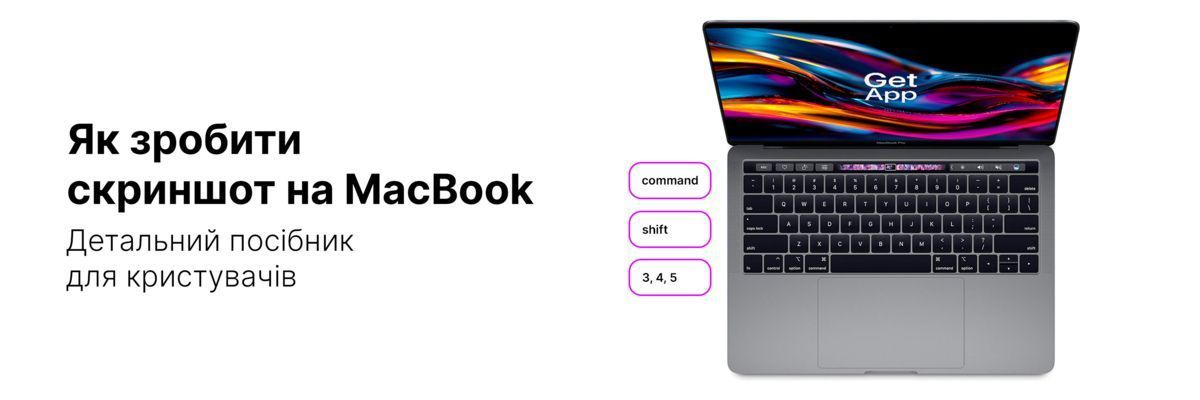
- Скріншот всього екрану: Натисніть Command (⌘) + Shift + 3. Скріншот автоматично збережеться на робочому столі.
- Скріншот вибраної області: Натисніть Command (⌘) + Shift + 4, потім виділіть область, яку хочете захопити.
- Скріншот конкретного вікна: Натисніть Command (⌘) + Shift + 4, потім натисніть пробіл і клікніть на вікно, яке хочете захопити.
- Якщо вам потрібно зробити скріншот через кілька секунд, натискайте Command (⌘) + Shift + 5. Це відкриє панель інструментів для налаштування таймера на 5 або 10 секунд.
- Якщо бажаєте зробити відеозапис екрану, також натискайте Command (⌘) + Shift + 5 і у панелі налаштувань оберіть "Запіс" замість "Скріншот"

Комбінації клавіш для створення скріншотів на MacBook
Основні комбінації Command (⌘) + Shift + 3 та Command (⌘) + Shift + 4 ви вже знаєте. В доповнення до них, ви можете використовувати наступні поєднання клавіш для більш розширених опцій:
- Command (⌘) + Shift + 5: Відкриває панель інструментів скріншотів, де ви можете вибрати тип скріншота, встановити таймер і вибрати місце зберігання.

- Command (⌘) + Shift + 6: Робить скріншот Touch Bar (якщо він є на вашому MacBook)
Додатки для створення та управління скріншотами на MacBook
macOS пропонує вбудовані можливості для скріншотів, але якщо вам потрібні розширені функції, є кілька корисних сторонніх додатків:
- Lightshot — простий і швидкий додаток для створення скріншотів з можливістю анотацій і швидкого обміну.
- Snagit — потужний інструмент для створення скріншотів та відеозаписів з екрана. Має багаті функції редагування та аннотативних інструментів.
- Skitch — додаток від Evernote, що дозволяє створювати скріншоти і одразу додавати до них текстові позначки та інші елементи.
- Monosnap — універсальний додаток, який дозволяє не лише робити скріншоти, а й записувати відео з екрану, а також зберігати їх у хмарі.
Ці додатки можуть стати в нагоді, якщо ви часто працюєте з візуальними інструкціями чи презентаціями.
Спеціальні функції та налаштування скріншотів у macOS та зміна формату збереження
macOS за умовчанням зберігає скріншоти у форматі PNG. Якщо ви хочете, щоб скріншоти зберігались в іншому форматі, наприклад, JPG (який зазвичай має менший розмір файлів), це можна змінити через Термінал.
Щоб змінити формат збереження скріншотів на JPG:
-
Відкрийте Термінал на Mac (за допомогою пошуку Spotlight або через папку Програми > Утиліти), у пошуку введіть "Термінал". Або за допомогою комбінації клавіж Command (⌘) + Пробіл або ⌘ + Space
-
Введіть команду:
Скопіюйте цей код:
defaults write com.apple.screencapture type jpg
-
Натискайте Enter
-
Щоб зміни вступили в силу, введіть команду:
Скопіюйте цей код:
killall SystemUIServer
Тепер ваші скріншоти будуть автоматично зберігатись у форматі JPG
Зліва скриншот у старому форматі PNG, справа вже у новому JPEG
Корисні поради щодо використання скріншотів
- Редагуйте скріншоти за допомогою програми "Перегляд": Вбудована програма "Перегляд" дозволяє не лише відкривати зображення, але й швидко редагувати їх — обрізати, додавати позначки чи анотації.
- Використовуйте гарячі клавіші для швидкого доступу до функцій скріншотів: У налаштуваннях системи або за допомогою сторонніх додатків можна налаштувати гарячі клавіші для ще швидшого доступу до створення скріншотів.
- Для більш зручного редагування можна встановити додаткові додатки, такі як Preview, Photoscape X або Canva, які дозволяють додавати фільтри, підписувати зображення та багато іншого.
Висновок
Створення скріншотів на MacBook – це зручний і швидкий спосіб захопити важливу інформацію з екрана вашого комп'ютера. Завдяки різноманітності інструментів та додатків, ви легко знайдете підходящий спосіб для будь-яких завдань. Слідуйте цьому керівництву, щоб максимально ефективно використовувати можливості скріншотів на вашому MacBook.