
Коротка відповідь: обліковий запис iCloud можна видалити з iPhone двома способами - через «Налаштування», якщо ви знаєте пароль або можете його відновити, або за допомогою спеціалізованої програми для комп'ютера. Який спосіб підійде, залежить від того, чи маєте ви доступ до головного екрана телефона, чи пристрій скинуто до заводських налаштувань.
У якому стані ваш iPhone?
Перш ніж видаляти iCloud з iPhone, важливо зрозуміти, що це означає саме у вашій ситуації. Визначте, який із варіантів описує ваш пристрій:
Сценарій A: ви маєте доступ до iPhone. Ви бачите головний екран та іконки програм і можете користуватися телефоном, але забули пароль і хочете вийти зі старого облікового запису Apple ID. Це називають локальним видаленням Apple ID.
Сценарій B: iPhone скинуто, і він застряг на екрані початкового налаштування. На екрані відображається напис «iPhone Locked to Owner» («iPhone прив'язано до власника»), що означає ввімкнений Activation Lock. Це блокування на боці сервера, тому локальні способи виходу не спрацюють.
Визначення стану пристрою - перший і найважливіший крок. Саме від нього залежить, чи достатньо вам просто вийти з облікового запису в «Налаштуваннях», чи доведеться шукати спосіб обійти Activation Lock.
Як видалити iCloud через «Налаштування»: офіційний спосіб
Найбезпечніший і найправильніший перший крок - вийти з Apple ID звичайним способом. Якщо ви знаєте пароль або маєте налаштований код-пароль пристрою, процес займе лише кілька хвилин.
- Відкрийте «Налаштування» на iPhone.
- Торкніться свого імені - банера Apple ID - угорі екрана.
- Прогорніть сторінку донизу й торкніться «Вийти».
- Якщо пам'ятаєте пароль Apple ID, введіть його, щоб вимкнути функцію «Локатор» (Find My).
- Забули пароль? iPhone може запропонувати скинути його за допомогою код-пароля пристрою в розділі «Пароль і безпека». Якщо такого варіанта немає, перейдіть на офіційну сторінку відновлення облікового запису Apple за адресою iforgot.apple.com.
- Перед завершенням виходу iPhone запитає, які дані ви хочете залишити на пристрої, - наприклад, контакти чи дані «Зв'язки ключів». Виберіть потрібне й підтвердьте вихід.
Цей спосіб варто обрати передусім, адже він повністю й безпечно знімає прив'язку пристрою до вашого облікового запису на серверах Apple.
Що робити, якщо ви забули пароль і не можете вийти з Apple ID?
Іноді офіційні способи відновлення не допомагають, і iPhone раз у раз запитує пароль Apple ID, не даючи нормально користуватися пристроєм. Якщо телефон розблоковано й ви маєте доступ до його меню, але він підключений до чужого облікового запису або до запису, доступ до якого ви втратили, можна скористатися процесом через комп'ютер.
Для таких випадків набір інструментів AnyUnlock має модуль Remove Apple ID. Він допомагає видалити обліковий запис локально, щоб ви могли увійти на пристрої в інший запис.
Важливе попередження щодо «Локатора» (Find My): цей процес видаляє обліковий запис локально, тобто дає змогу використовувати на самому пристрої інший Apple ID. Проте якщо «Локатор» залишається ввімкненим на серверах Apple, не скидайте пристрій до заводських налаштувань після завершення процесу. Інакше телефон буде заблоковано назавжди й він знову запитає старий пароль.
Ось як працює локальне видалення:
- Завантажте й відкрийте AnyUnlock на комп'ютері.
- Виберіть модуль Remove Apple ID.
Виберіть «Unlock Apple ID»

- Підключіть розблокований iPhone до комп'ютера за допомогою USB-кабелю.
- Уважно прочитайте екранні повідомлення про те, як процес може вплинути на ваші дані та на статус «Локатора».
- Виконуйте інструкції на екрані, щоб завершити видалення облікового запису з пристрою.
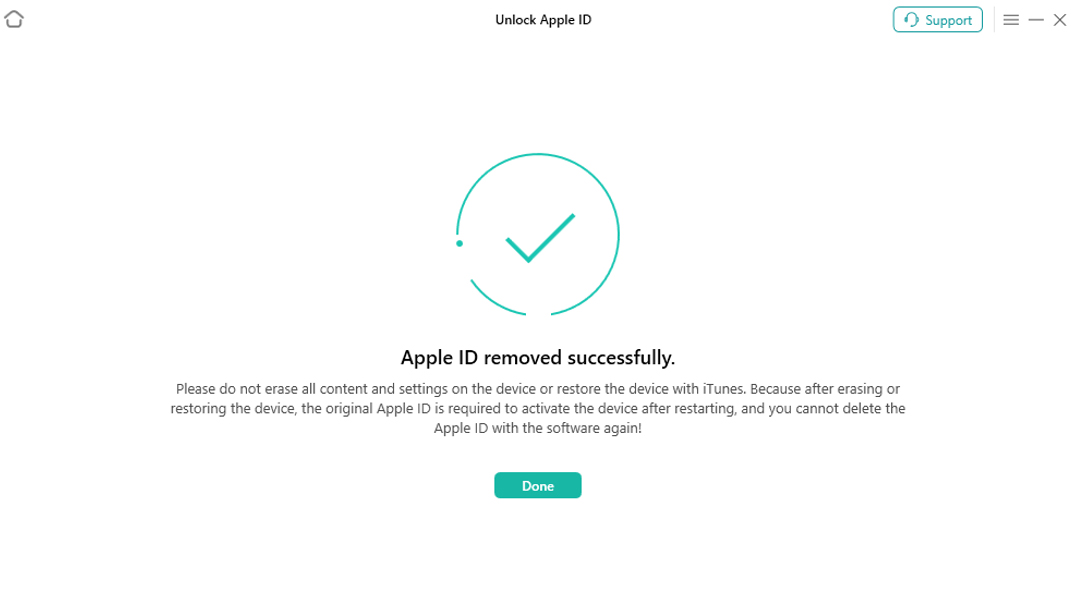
Завершіть процес видалення за інструкцією
Activation Lock: що робити, якщо iPhone вимагає чужий обліковий запис iCloud?
Якщо ви купили вживаний iPhone, скинули його й тепер бачите на екрані налаштування напис «iPhone Locked to Owner», ви зіткнулися із захисною функцією Apple, що працює на боці сервера.
Є два офіційні способи розв'язати цю проблему:
- Зв'яжіться з попереднім власником. Зустрічатися особисто не обов'язково. Попередній власник може увійти на iCloud.com, знайти пристрій у розділі «Локатор» і дистанційно видалити його зі свого облікового запису.
- Зверніться до підтримки Apple. Якщо ви більше не можете зв'язатися з продавцем, але маєте оригінальний чек від авторизованого реселера, який підтверджує покупку, ви можете подати запит до підтримки Apple на зняття блокування.
Як видалити обліковий запис iCloud попереднього власника з iPhone: альтернативний спосіб
Буває, що ви законно придбали вживаний пристрій, але вже не можете зв'язатися з продавцем чи знайти оригінальний чек із магазину. Якщо ви вичерпали офіційні варіанти, а ваш пристрій підтримується, можна розглянути альтернативне рішення для обходу Activation Lock.
Для таких випадків набір інструментів AnyUnlock має модуль iCloud Activation Unlocker.
Ось як відбувається процес після підтвердження сумісності:
- Перевірте сумісність. Перед завантаженням зайдіть на офіційну сторінку модуля AnyUnlock і переконайтеся, що ваша модель iPhone та версія iOS підтримуються.
- Відкрийте AnyUnlock на ПК або Mac і виберіть iCloud Activation Unlocker.

Виберіть «Bypass iCloud Activation Lock»
- Підключіть заблокований iPhone до комп'ютера.
- Програма перевірить, чи сумісний пристрій. Ознайомтеся з умовами й підтвердьте, що ви є законним власником.
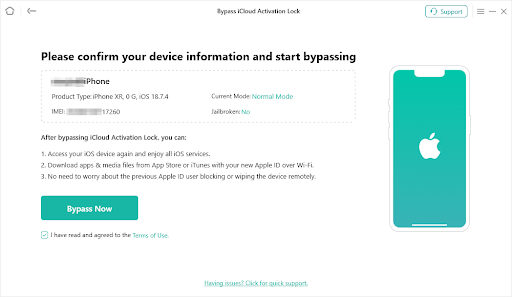
Підтвердьте інформацію про пристрій.
- Виконуйте інструкції на екрані, щоб підготувати пристрій. Деякі версії можуть вимагати зробити джейлбрейк за наданою інструкцією.
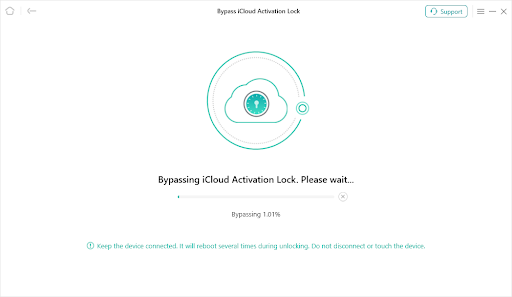
Запустіть процес розблокування.
- Запустіть процес обходу й дочекайтеся його завершення, щоб отримати доступ до пристрою.
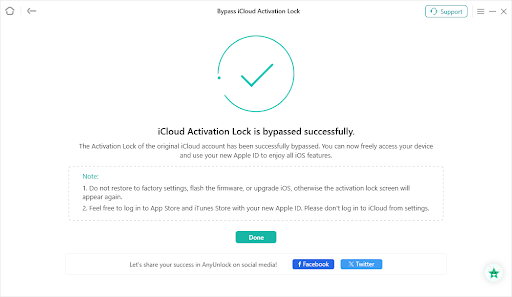
Обхід успішно завершено.
Важлива умова: таке програмне забезпечення можна використовувати лише на пристроях, якими ви володієте законно. Ці інструменти не призначені для пристроїв у режимі «Загублено» (Lost Mode) чи викрадених телефонів. Процес обходу також може дещо відрізнятися залежно від моделі iPhone. Докладніше - у нашій офіційній інструкції.
Чи видалить вихід з iCloud усі дані на iPhone?
Одне з найбільших побоювань під час видалення iCloud - втратити фото, контакти й нотатки. Що станеться з вашими даними, залежить від обраного способу:
- Вихід через «Налаштування»: ваші дані в безпеці. Перед виходом iPhone запитає, які копії даних ви хочете залишити на пристрої. Усе, що вже синхронізовано з iCloud, залишиться у хмарі й буде доступне на інших ваших пристроях або на iCloud.com.
- Видалення Apple ID локально за допомогою сторонньої програми: видалення локального облікового запису без пароля часто потребує глибших змін у системі або часткового скидання. Через це можна втратити дані, які не збережено в локальній резервній копії.
- Обхід Activation Lock: якщо на екрані привітання телефон вимагає чужий обліковий запис iCloud, це означає, що попередній власник уже стер пристрій. Обхід блокування передбачає налаштування пристрою з нуля: жодних даних попереднього власника на ньому не залишається, а ваші старі дані не перенесуться автоматично.
Висновок
Правильний спосіб залежить від стану вашого пристрою. Якщо iPhone працює нормально й ви маєте доступ до головного екрана, завжди починайте зі спроби відновити пароль через «Налаштування» або сайт Apple. Якщо такий варіант недоступний, можна розглянути модуль для видалення Apple ID, щоб локально перейти на новий обліковий запис.
Якщо ви купили вживаний iPhone і він застряг на екрані початкового налаштування, вимагаючи чужий пароль, спробуйте зв'язатися з продавцем або надати чек до Apple. Якщо зв'язатися з власником не вдається, а пристроєм ви володієте законно, можна перевірити, чи сумісний ваш смартфон зі спеціалізованим програмним забезпеченням.
Щоб комплексно розв'язувати проблеми з блокуванням, паролями та обмеженнями на пристроях iOS, ви можете докладніше ознайомитися з набором інструментів AnyUnlock. Пам'ятайте: перед купівлею вживаного пристрою перевіряйте статус «Локатора» й регулярно робіть резервні копії даних, щоб уникнути випадкової втрати інформації.