
iPad з Apple Pencil давно перестав бути «планшетом для серіалів». Сьогодні це повноцінний інструмент художника: на ньому малюють ілюстратори, коміксисти, дизайнери й ті, хто просто хоче скетчити у кав'ярні замість паперового блокнота. Але сам iPad - лише полотно. Результат залежить від програми, у якій Ви працюєте.
У цій статті розбираємо, які додатки для малювання варто спробувати у 2026 році: спочатку безкоштовні, потім платні, а наприкінці - практичні поради, які заощадять Вам кілька тижнів проб і помилок.
Безкоштовні програми для малювання на iPad
Почати малювати на iPad можна взагалі без витрат на софт. І це не «урізані демоверсії» - серед безкоштовних додатків є інструменти професійного рівня.
Adobe Fresco
Головна безкоштовна знахідка останніх років. З 2024 року Adobe зробила Fresco повністю безкоштовним - усі пензлі та функції доступні без підписки.
Сильна сторона Fresco - «живі» пензлі (Live Brushes), які імітують акварель і олію: фарба розтікається, змішується і сохне, як справжня. Якщо Ви прийшли з традиційного живопису - це найближче до звичного відчуття. Плюс растрові й векторні шари в одному документі та синхронізація з Photoshop.
Кому підійде: тим, хто любить акварель та олію, і тим, хто працює в екосистемі Adobe.
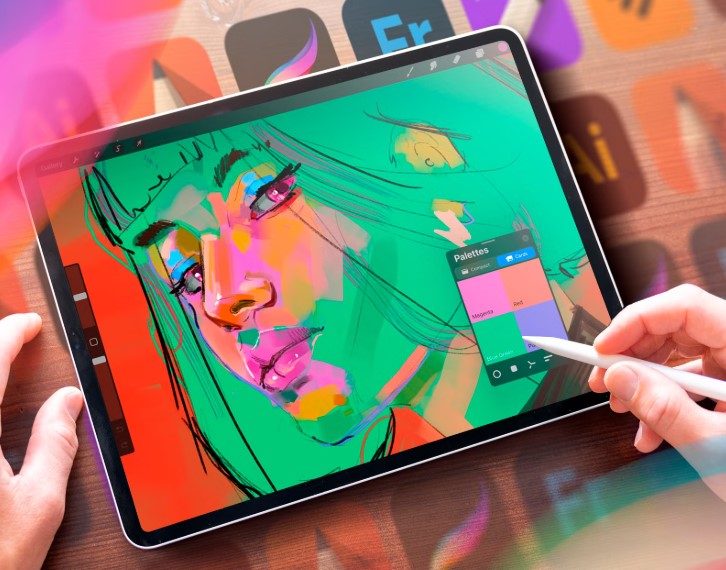
Sketchbook
Колишній Autodesk Sketchbook. Базова версія безкоштовна: чистий інтерфейс, який не заважає малювати, понад сотню пензлів, лінійки та напрямні для перспективи. Додаткові функції продаються окремо, але для скетчингу й лінійної графіки вистачає безкоштовної версії.
Кому підійде: для щоденних скетчів, концепт-начерків і тим, хто не хоче розбиратись у складному інтерфейсі.
ibis Paint X
Одна з найпопулярніших програм для малювання у світі - понад мільярд завантажень. Величезна бібліотека пензлів, інструменти для манґи й аніме-стилістики, покадровий запис процесу малювання для соцмереж. Безкоштовна версія показує рекламу, преміум прибирає її.
Кому підійде: фанатам аніме та манґи, авторам контенту про малювання.
Concepts
Незвичний звір: нескінченне векторне полотно. Кожен штрих можна пересунути, перефарбувати чи змінити товщину вже після того, як він намальований. Базова версія безкоштовна.
Кому підійде: дизайнерам, архітекторам, авторам схем і mind map - усім, хто «думає рукою».
iArtbook
Маловідомий, але дуже гідний безкоштовний аналог Procreate. Необмежена кількість шарів із режимами накладання та масками, стабілізація лінії трьох типів (для чистої лінійної графіки це знахідка), «мокрі» пензлі, що змішують фарбу, запис таймлапсів. Інтерфейс схожий на Procreate, тож перехід із часом буде безболісним. Базова версія безкоштовна, частина інструментів відкривається разовою покупкою.
Кому підійде: тим, хто хоче спробувати «майже Procreate» до того, як платити за Procreate.
Tayasui Sketches
Мінімалістичний додаток із приємними реалістичними пензлями. Ідея проста: відкрили - малюєте, без налаштувань на пів години. Частина інструментів доступна у безкоштовній версії.
Кому підійде: початківцям і тим, хто малює для задоволення.
Бонус: Нотатки та Freeform
Якщо потрібно швидко накидати ідею - вбудовані Нотатки й Freeform уже вміють працювати з Apple Pencil. Це не інструменти для ілюстрації, але для схем і швидких начерків їх часто достатньо.
Платні програми для малювання на iPad
Платний софт для iPad приємно відрізняється від «дорослого» ринку: тут досі живі одноразові покупки без підписок.
Procreate
Якщо про малювання на iPad Ви чули лише одну назву - це вона. Procreate коштує $12,99 одним платежем, без підписки, і за ці гроші Ви отримуєте інструмент, яким користуються професійні ілюстратори по всьому світу.
Сотні пензлів із тонким налаштуванням, QuickShape для ідеальних фігур, анімаційний асистент, робота з 3D-моделями, запис таймлапсів. Довкола Procreate - величезна спільнота: тисячі уроків українською та англійською, безкоштовні набори пензлів, готові палітри.
Важливий нюанс: Procreate існує лише на iPad. Це не недолік, а причина, чому він такий швидкий - додаток створений під конкретне залізо й Apple Pencil.
Кому підійде: ілюстраторам, художникам-початківцям і всім, хто хоче один інструмент «на роки».
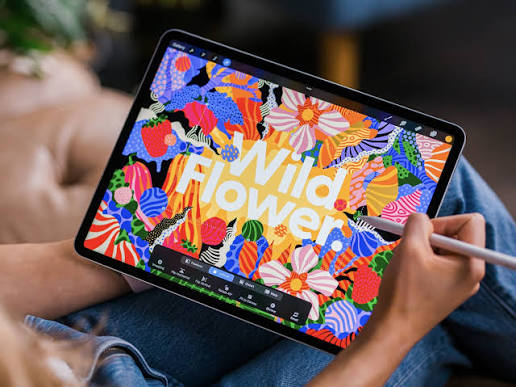
Procreate Dreams
Окремий додаток від тієї ж команди - для 2D-анімації. Одноразова покупка $19,99. Таймлайн, покадрова анімація, озвучення. Якщо Ви малюєте в Procreate і хочете «оживити» персонажів - логічний наступний крок.
Clip Studio Paint
Стандарт індустрії коміксів і манґи. Інструменти для розкадрування, «бульбашок» діалогів, тонування скрінтонами, бібліотека 3D-манекенів для складних поз. На iPad працює лише за підпискою з пробним періодом - разова ліцензія існує тільки для Windows і macOS. Це варто знати, якщо звикли до моделі «купив і забув».
Кому підійде: коміксистам, авторам манґи та вебтунів.
Artstudio Pro
«Photoshop для iPad». Повноцінна робота з PSD-файлами, шарові маски, режими накладання, ретуш фото. Завантажується безкоштовно, але з жорсткими обмеженнями (до 3 шарів, експорт лише в JPG) - фактично це демоверсія. Повний функціонал відкривається на вибір: підпискою або довічною ліцензією разовим платежем. Якщо Вам потрібен не лише живопис, а й редагування зображень - сильний варіант, особливо з довічною ліцензією.
Nomad Sculpt
Для тих, хто хоче вийти за межі площини: 3D-скульптинг на iPad. Ліпите модель пальцями та Pencil, як із цифрової глини. Одноразова покупка, інтерфейс простіший за десктопні 3D-пакети - хороший вхід у тривимірку.
Affinity Designer та Affinity Photo
Векторна графіка і фоторедагування професійного рівня. Після переходу Affinity під крило Canva додатки для iPad стали безкоштовними - потрібен лише акаунт Canva. Формально це вже не «платний» софт, але згадуємо їх тут, бо за можливостями вони конкурують саме з платними інструментами.
Порівняльна таблиця: що обрати під вашу задачу
| Задача | Програма | Ціна |
|---|---|---|
| Ілюстрація, живопис | Procreate | $12,99 разово |
| Акварель та олія | Adobe Fresco | Безкоштовно |
| Комікси, манґа | Clip Studio Paint | Підписка |
| Безкоштовна альтернатива Procreate | iArtbook | Безкоштовно |
| Швидкі скетчі | Sketchbook, Tayasui Sketches | Безкоштовно |
| Векторна графіка | Affinity Designer, Concepts | Безкоштовно |
| Редагування фото + малювання | Artstudio Pro | Підписка або довічна ліцензія |
| 2D-анімація | Procreate Dreams | $19,99 разово |
| 3D-скульптинг | Nomad Sculpt | Разова покупка |
Який iPad потрібен для малювання
Хороша новина: для малювання підходить будь-який iPad, що працює з Apple Pencil - а це всі актуальні моделі й більшість моделей останніх років (моделі від 2018 року)
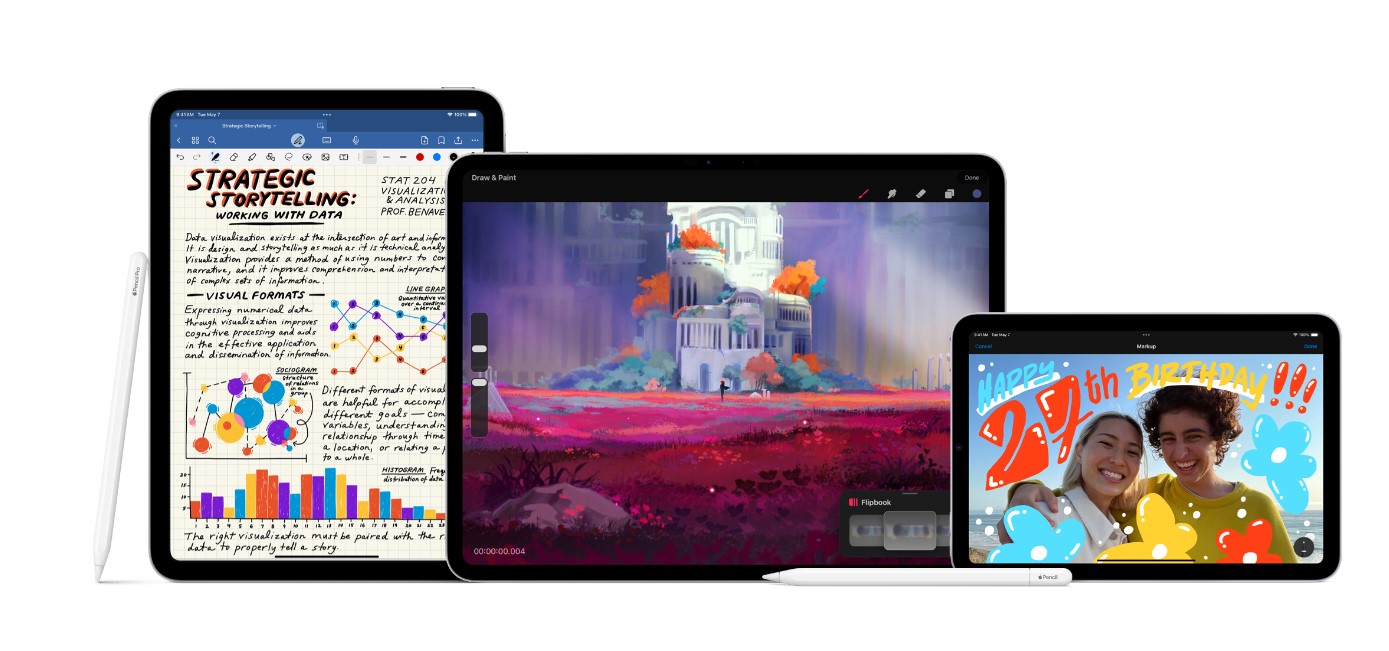
На що звернути увагу:
Оперативна пам'ять. Саме вона визначає, скільки шарів Ви зможете відкрити на великому полотні. Для навчання вистачить базового iPad. Якщо плануєте комерційну ілюстрацію з десятками шарів - дивіться у бік iPad Air або iPad Pro на чипах M-серії.
Діагональ. 11 дюймів - золота середина: достатньо простору для роботи й зручно тримати. 13 дюймів - розкіш для повноцінної ілюстрації, але такий планшет важче брати з собою.
Покоління Apple Pencil. Перевірте сумісність до покупки - різні моделі iPad працюють із різними Pencil. Це найчастіша помилка при купівлі аксесуара окремо, тому нижче - окремий гайд.
І практичне спостереження: для малювання не обов'язково купувати новий iPad за повну ціну. Оновлений iPad із перевіреною батареєю працює з Procreate так само, а різниця в ціні - це, власне, бюджет на Apple Pencil, платні додатки й ще залишиться. У GetApp кожен планшет проходить перевірку у власному сервісному центрі та отримує гарантію до 4 років - тож «лотереї», якої бояться при купівлі з рук, тут немає.Дивитись моделі
Який Apple Pencil обрати: міні-гайд по моделях
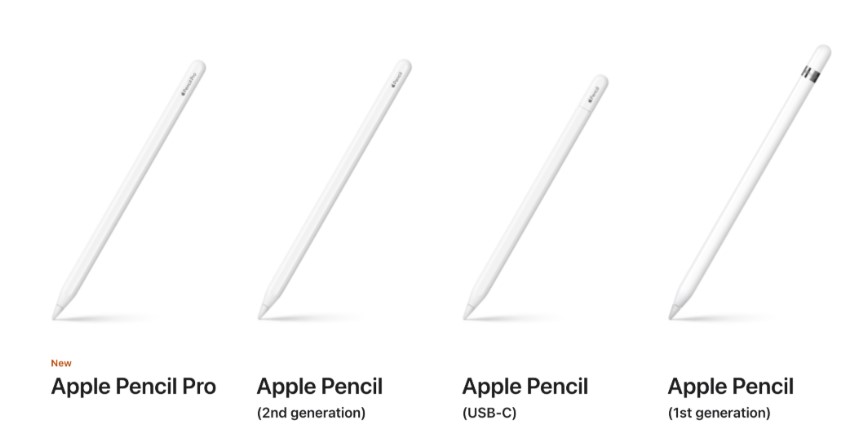
Apple випустила чотири моделі Pencil, і вони не взаємозамінні: кожен iPad працює лише зі «своїми». Розберімо по черзі.
Apple Pencil (1-го покоління)
Перший стилус Apple, заряджається через Lightning. Повна чутливість до натиску й нахилу - для малювання його цілком достатньо, чим і користуються тисячі художників на старших iPad. Мінуси: незручна зарядка (втикається в роз'єм планшета) і кругле тіло, що скочується зі столу.
Сумісні iPad: iPad 6-9 покоління, iPad 10 покоління (через адаптер USB-C - Lightning), iPad Air 3, iPad mini 5, iPad Pro 9,7", 10,5" та 12,9" перших двох поколінь.
Apple Pencil (2-го покоління)
Головне покращення - магнітне кріплення до торця iPad, де стилус і заряджається. Плаский бік не дає йому котитися, а подвійний дотик по корпусу перемикає пензель на гумку. Чутливість до натиску й нахилу - повна. Для більшості художників це оптимальна модель.
Сумісні iPad: iPad Pro 11" (1-4 покоління), iPad Pro 12,9" (3-6 покоління), iPad Air 4 та 5, iPad mini 6.
Apple Pencil (USB-C)
Доступніша модель з одним критичним «але» для художників: у неї немає чутливості до натиску. Товщина й прозорість лінії не залежатимуть від сили натискання - а саме на цьому будується живопис у Procreate чи Fresco. Для нотаток, схем і навчання дитини - нормально. Для малювання - ні.
Сумісні iPad: усі моделі з роз'ємом USB-C - iPad 10 та 11 покоління, iPad Air від 4-го покоління, iPad mini від 6-го, усі iPad Pro з USB-C.
Apple Pencil Pro
Флагман: до можливостей 2-го покоління додаються стискання корпусу для виклику меню, поворот навколо осі (нахиляє плаский пензель, як справжній), тактильний відгук і пошук через Find My.
Сумісні iPad: iPad Pro на чипі M4, iPad Air на M2 та M3, iPad mini 7.
Коротка таблиця сумісності
| Модель Pencil | Чутливість до натиску | Працює з |
|---|---|---|
| Pencil 1-го покоління | Так | iPad 6-10 пок., Air 3, mini 5, старші iPad Pro |
| Pencil 2-го покоління | Так | iPad Pro 11"/12,9" (2018-2022), Air 4-5, mini 6 |
| Pencil (USB-C) | Ні | Усі iPad з USB-C |
| Pencil Pro | Так | iPad Pro M4, Air M2/M3, mini 7 |
Головний висновок для художника: обираючи Pencil до вже наявного iPad, звіряйтесь із таблицею, а якщо купуєте комплект - беріть Pencil 2-го покоління або Pro залежно від планшета. Pencil (USB-C) для малювання не підходить, попри назву й ціну. Якщо айпад виключно для нотаток та простенького малювання, то можна розглянути і аналогічні стілуси, які будуть коштувати менше. Дивитись аналоги
Корисні поради для малювання на iPad
Почніть з одного додатка. Найпоширеніша пастка початківця - завантажити п'ять програм і не освоїти жодної. Оберіть одну, дайте їй місяць.
Вивчіть жести. У Procreate дотик двома пальцями - скасування, трьома - повтор. Ці дві дії заощадять Вам години. У кожного додатка є свій набір жестів - 15 хвилин на їх вивчення окупляться першого ж дня.
Спробуйте матову плівку. Скло iPad слизьке, і Pencil по ньому «їздить». Матові плівки на кшталт Paperlike дають відчуття олівця по паперу. Не всім потрібно, але якщо рука зісковзує - це рішення.
Стежте за шарами. Звичка називати шари та групувати їх здається занудством рівно до моменту, коли у Вас 40 шарів із назвою «Layer 12».
Робіть резервні копії. iPad - не найкраще місце для єдиної копії Ваших робіт. Експортуйте файли у хмару або на диск. Особливо у Procreate: видалений із додатка файл не потрапляє в кошик.
Малюйте з референсами. У Procreate є вбудоване вікно Reference, у Fresco можна закріпити зображення поруч. Малювання з референсом - не «читерство», а стандартна практика професіоналів.
Часті питання
Чи можна малювати на iPad без Apple Pencil? Технічно так - пальцем або стилусом сторонніх виробників. Але повноцінна чутливість до натиску й нахилу, від якої залежить товщина та прозорість лінії, працює лише з Apple Pencil (1-го, 2-го покоління або Pro - не з моделлю USB-C). Для серйозного малювання він потрібен.
Яка програма підходить дитині? Для найпершого знайомства нічого не завантажуйте - відкрийте вбудовані Нотатки: там уже є олівець, маркер і акварель, а дитина зрозуміє інтерфейс за хвилину. Коли стане тісно - Tayasui Sketches або безкоштовна версія Sketchbook: простий інтерфейс без зайвого. А коли з'явиться справжній інтерес - Procreate: він достатньо простий для старту й достатньо глибокий, щоб рости разом із навичками.
Procreate чи Adobe Fresco? Fresco виграє в реалістичній акварелі та олії і нічого не коштує. Procreate - у швидкості, спільноті й кількості навчальних матеріалів. Чесна відповідь: почніть із безкоштовного Fresco, і якщо малювання затягне - $12,99 за Procreate стануть найочевиднішою покупкою.
Чи потрібен iPad Pro для малювання? Ні. Pro дає більше пам'яті для шарів і кращий екран, але Procreate і Fresco впевнено працюють на базовому iPad та iPad Air. Обирайте від задач, а не від «максимальної комплектації».
Висновок
Малювання на iPad у 2026 році доступніше, ніж будь-коли: Adobe Fresco та Affinity безкоштовні, Procreate коштує як дві чашки кави в центрі Києва, а підписки залишились хіба що у Clip Studio Paint. Головна інвестиція - не софт, а сам планшет і Apple Pencil.
Якщо Ви лише обираєте iPad для малювання - заходьте в GetApp: підкажемо, яка модель потягне Ваші задачі, покажемо стан батареї кожного планшета й дамо гарантію до 4 років. А малювати - вже Вам.


