
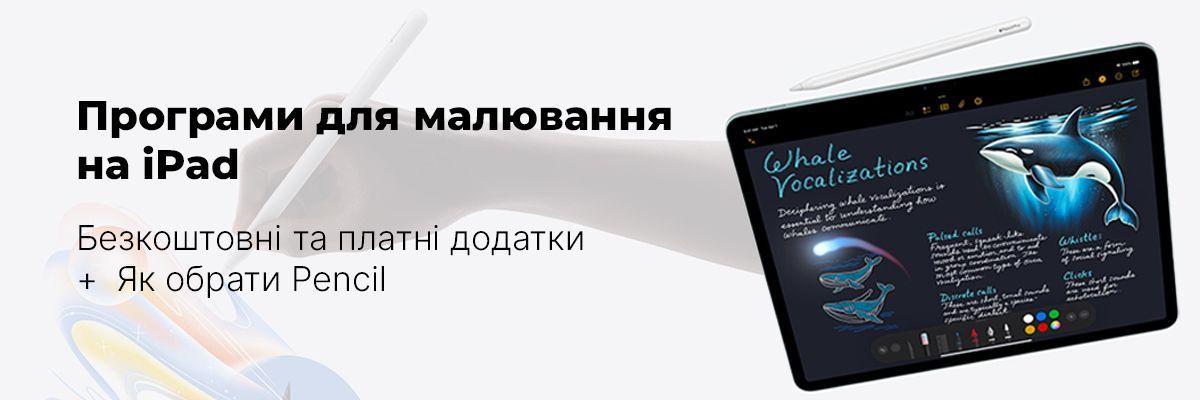
iPad с Apple Pencil давно вырос из роли «планшета для сериалов». Сегодня на нём работают иллюстраторы, авторы комиксов, дизайнеры - и те, кто просто хочет рисовать в кофейне, не таская с собой бумажный скетчбук. Правда, сам по себе планшет - это только холст. Что получится в итоге, во многом решает программа, в которой Вы рисуете.
В этой статье разберёмся, какие приложения стоит попробовать в 2026 году: сначала бесплатные, потом платные, а в финале - несколько практических советов, которые сэкономят Вам пару недель проб и ошибок.
Бесплатные программы для рисования на iPad
Начать рисовать на iPad можно, не потратив на софт ни копейки. И речь не об урезанных демоверсиях - среди бесплатных приложений есть инструменты вполне профессионального уровня.
Adobe Fresco
Главный бесплатный подарок последних лет. В 2024 году Adobe сделала Fresco полностью бесплатным: все кисти и функции доступны без подписки.
Козырь Fresco - «живые» кисти (Live Brushes), которые имитируют акварель и масло. Краска растекается, смешивается и подсыхает, как настоящая. Если Вы переходите с бумаги и красок, ближе к привычным ощущениям ничего нет. Бонусом - растровые и векторные слои в одном документе и связка с Photoshop.
Кому подойдёт: любителям акварели и масла, а также всем, кто работает в экосистеме Adobe.
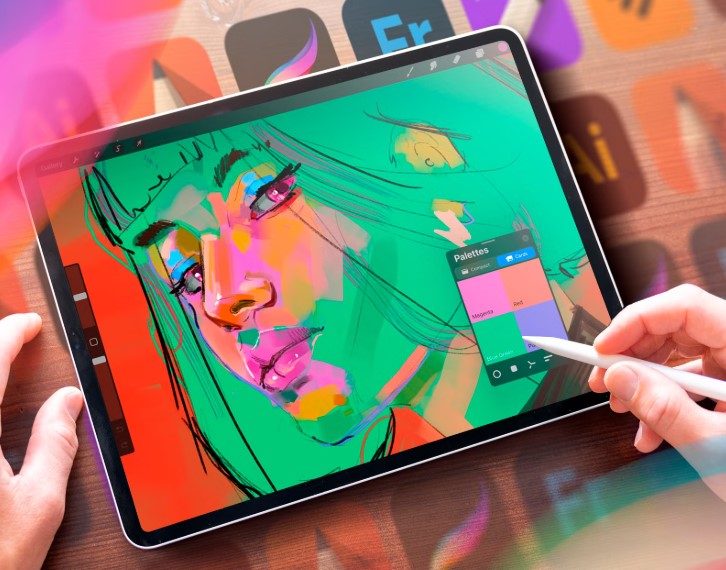
Sketchbook
Бывший Autodesk Sketchbook. Базовая версия бесплатна: лаконичный интерфейс, который не отвлекает от рисунка, больше сотни кистей, линейки и направляющие для перспективы. Дополнительные функции продаются отдельно, но для скетчей и линейной графики хватит и бесплатной версии.
Кому подойдёт: для ежедневных зарисовок, концептов - и тем, кому не хочется разбираться в сложном интерфейсе.
ibis Paint X
Одно из самых популярных рисовальных приложений в мире - больше миллиарда загрузок. Огромная библиотека кистей, инструменты под мангу и аниме, покадровая запись процесса для соцсетей. В бесплатной версии есть реклама, премиум её убирает.
Кому подойдёт: поклонникам аниме и манги, авторам контента о рисовании.
Concepts
Приложение с необычной идеей: бесконечный векторный холст. Любой штрих можно сдвинуть, перекрасить или сделать тоньше уже после того, как он нарисован. Базовая версия бесплатна.
Кому подойдёт: дизайнерам, архитекторам, любителям схем и mind map - всем, кто привык думать с карандашом в руке.
iArtbook
Малоизвестный, но на удивление достойный бесплатный аналог Procreate. Слои без ограничений по количеству, с режимами наложения и масками, три типа стабилизации линии (для чистого лайна - находка), «мокрые» кисти, смешивающие краску, запись таймлапсов. Интерфейс во многом повторяет Procreate, так что позже перейти на него будет легко. База бесплатна, часть инструментов открывается разовой покупкой.
Кому подойдёт: тем, кто хочет пощупать «почти Procreate», прежде чем платить за настоящий.
Tayasui Sketches
Минималистичное приложение с приятными, реалистичными кистями. Идея простая: открыли - и рисуете, без получаса в настройках. Часть инструментов доступна бесплатно.
Кому подойдёт: новичкам и тем, кто рисует в удовольствие.
Бонус: Заметки и Freeform
Когда нужно быстро зафиксировать идею, хватит и встроенных Заметок или Freeform - оба приложения дружат с Apple Pencil. Для иллюстрации они не годятся, а вот для схем и набросков на бегу - вполне.
Платные программы для рисования на iPad
Платный софт на iPad приятно выбивается из общей картины: здесь всё ещё можно заплатить один раз - и пользоваться без всяких подписок.
Procreate
Если о рисовании на iPad Вы слышали хоть что-то, то наверняка это название. Procreate стоит $12,99 - один платёж, никакой подписки - и за эти деньги Вы получаете инструмент, в котором работают профессиональные иллюстраторы по всему миру.
Сотни тонко настраиваемых кистей, QuickShape для ровных фигур, помощник анимации, работа с 3D-моделями, запись таймлапсов. Вокруг Procreate сложилось огромное сообщество: тысячи уроков, бесплатные наборы кистей, готовые палитры.
Важная деталь: Procreate существует только на iPad. И это не минус, а причина его скорости - приложение написано под конкретное железо и Apple Pencil.
Кому подойдёт: иллюстраторам, начинающим художникам и всем, кто ищет один инструмент на годы вперёд.
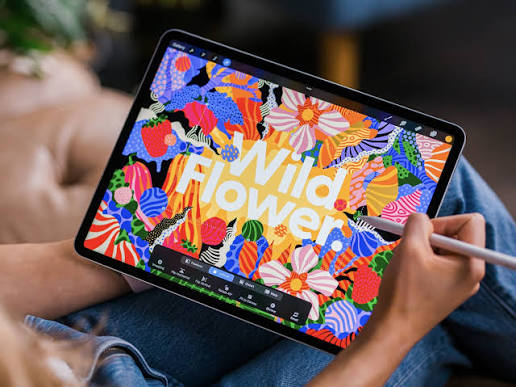
Procreate Dreams
Отдельное приложение той же команды - для 2D-анимации. Разовая покупка за $19,99. Таймлайн, покадровая анимация, озвучка. Если Вы рисуете в Procreate и хотите оживить персонажей - это логичное продолжение.
Clip Studio Paint
Отраслевой стандарт для комиксов и манги. Раскадровки, «пузыри» диалогов, тонирование скринтонами, библиотека 3D-манекенов для сложных поз. Нюанс: на iPad приложение работает только по подписке (есть пробный период), а лицензия с разовой оплатой существует лишь для Windows и macOS. Стоит учесть, если Вы привыкли к формату «купил и забыл».
Кому подойдёт: авторам комиксов, манги и вебтунов.
Artstudio Pro
«Photoshop для iPad». Полноценная работа с PSD, слоевые маски, режимы наложения, ретушь фото. Скачать можно бесплатно, но ограничения жёсткие - максимум 3 слоя и экспорт только в JPG, то есть по сути это демоверсия. Полную версию открывают на выбор: подпиской или пожизненной лицензией за разовый платёж. Если помимо живописи Вам нужна обработка изображений - сильный вариант, особенно с пожизненной лицензией.
Nomad Sculpt
Для тех, кому тесно на плоскости: 3D-скульптинг на iPad. Модель лепится пальцами и Pencil - буквально как из цифровой глины. Разовая покупка, а интерфейс заметно проще настольных 3D-пакетов, так что это удобная точка входа в трёхмерную графику.
Affinity Designer и Affinity Photo
Векторная графика и обработка фото профессионального уровня. После того как Affinity перешла к Canva, приложения для iPad стали бесплатными - нужен только аккаунт Canva. Формально их уже нельзя назвать платными, но упоминаем здесь, потому что по возможностям они соперничают именно с платными инструментами.
Сравнительная таблица: что выбрать под вашу задачу
| Задача | Программа | Цена |
|---|---|---|
| Иллюстрация, живопись | Procreate | $12,99 разово |
| Акварель и масло | Adobe Fresco | Бесплатно |
| Комиксы, манга | Clip Studio Paint | Подписка |
| Бесплатная альтернатива Procreate | iArtbook | Бесплатно |
| Быстрые скетчи | Sketchbook, Tayasui Sketches | Бесплатно |
| Векторная графика | Affinity Designer, Concepts | Бесплатно |
| Обработка фото + рисование | Artstudio Pro | Подписка или пожизненная лицензия |
| 2D-анимация | Procreate Dreams | $19,99 разово |
| 3D-скульптинг | Nomad Sculpt | Разовая покупка |
Какой iPad нужен для рисования
Хорошая новость: рисовать можно на любом iPad, который поддерживает Apple Pencil, - а это все актуальные модели и большинство планшетов последних лет.
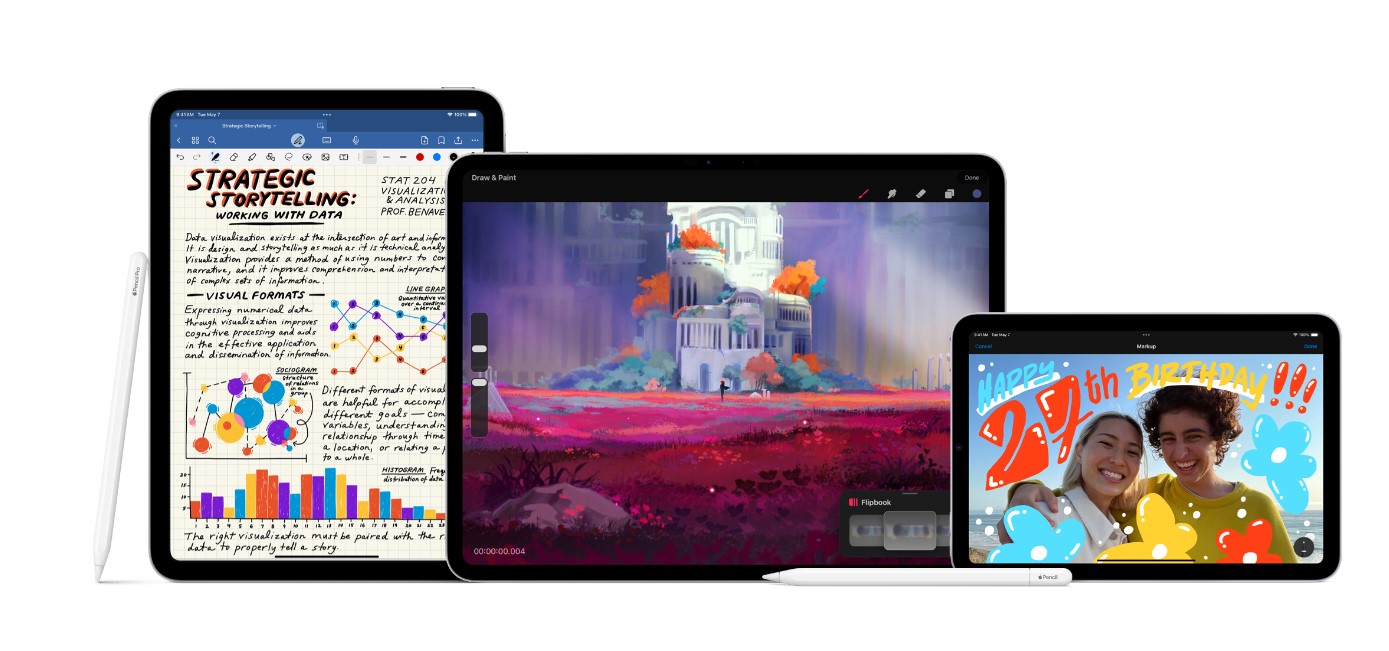
На что смотреть при выборе:
Оперативная память. Именно от неё зависит, сколько слоёв поместится на большом холсте. Для учёбы хватит базового iPad. Если в планах коммерческая иллюстрация с десятками слоёв - присмотритесь к iPad Air или iPad Pro на чипах M-серии.
Диагональ. 11 дюймов - золотая середина: места для работы достаточно, а держать удобно. 13 дюймов - простор для полноценной иллюстрации, но носить такой планшет с собой уже тяжелее.
Поколение Apple Pencil. Обязательно сверьте совместимость до покупки: разные iPad работают с разными Pencil. На этом чаще всего и ошибаются, покупая стилус отдельно, - поэтому ниже мы собрали отдельный гайд.
И ещё одно практическое наблюдение: для рисования вовсе не обязательно брать новый iPad за полную цену. Обновлённый iPad с проверенной батареей тянет Procreate ничуть не хуже, а на разницу в цене можно купить Apple Pencil и весь платный софт из этой статьи - и ещё останется. В GetApp каждый планшет проходит проверку в собственном сервисном центре и получает гарантию до 4 лет, так что «лотереи», которой боятся при покупке с рук, здесь нет. Смотреть модели
Какой Apple Pencil выбрать: мини-гайд по моделям
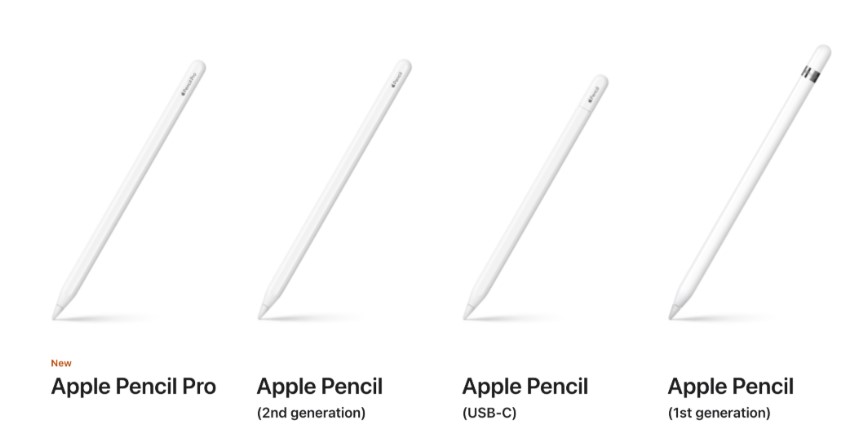
Apple выпустила четыре модели Pencil, и между собой они не взаимозаменяемы: каждый iPad работает только со «своими». Пройдёмся по порядку.
Apple Pencil (1-го поколения)
Первый стилус Apple, заряжается через Lightning. Чувствительность к нажатию и наклону - полная, для рисования его хватает с запасом: на старших iPad с ним до сих пор работают тысячи художников. Минусы - неудобная зарядка (стилус втыкается прямо в разъём планшета) и круглый корпус, который так и норовит скатиться со стола.
Совместимые iPad: iPad 6-9 поколения, iPad 10 поколения (через переходник USB-C - Lightning), iPad Air 3, iPad mini 5, iPad Pro 9,7", 10,5" и 12,9" первых двух поколений.
Apple Pencil (2-го поколения)
Главное улучшение - магнитное крепление к торцу iPad: там стилус и держится, и заряжается. Плоская грань не даёт ему укатиться, а двойное касание по корпусу переключает кисть на ластик. Чувствительность к нажатию и наклону - полная. Для большинства художников это оптимальный выбор.
Совместимые iPad: iPad Pro 11" (1-4 поколения), iPad Pro 12,9" (3-6 поколения), iPad Air 4 и 5, iPad mini 6.
Apple Pencil (USB-C)
Самая доступная модель - с одним критичным для художника «но»: у неё нет чувствительности к нажатию. Толщина и прозрачность линии не будут зависеть от силы нажима, а ведь именно на этом строится живопись в Procreate и Fresco. Для заметок, схем и детских первых рисунков - нормально. Для серьёзного рисования - нет.
Совместимые iPad: все модели с разъёмом USB-C - iPad 10 и 11 поколения, iPad Air начиная с 4-го поколения, iPad mini начиная с 6-го, все iPad Pro с USB-C.
Apple Pencil Pro
Флагман: ко всем возможностям 2-го поколения добавились сжатие корпуса для вызова меню, вращение вокруг оси (плоская кисть наклоняется, как настоящая), тактильный отклик и поиск через Find My.
Совместимые iPad: iPad Pro на чипе M4, iPad Air на M2 и M3, iPad mini 7.
Краткая таблица совместимости
| Модель Pencil | Чувствительность к нажатию | Работает с |
|---|---|---|
| Pencil 1-го поколения | Да | iPad 6-10 пок., Air 3, mini 5, старшие iPad Pro |
| Pencil 2-го поколения | Да | iPad Pro 11"/12,9" (2018-2022), Air 4-5, mini 6 |
| Pencil (USB-C) | Нет | Все iPad с USB-C |
| Pencil Pro | Да | iPad Pro M4, Air M2/M3, mini 7 |
Главный вывод для художника: покупаете Pencil к уже имеющемуся iPad - сверьтесь с таблицей; берёте комплект - выбирайте Pencil 2-го поколения или Pro, в зависимости от планшета. Pencil (USB-C) для рисования не подходит, как бы ни подкупали его название и цена. Если айпад планируете использовать только для заметок и простых рисунков, то можна рассмотреть и аналогичные стилусы, которые будуть стоить намного дешевле. Смотреть аналоги
Полезные советы для рисования на iPad
Начните с одного приложения. Классическая ловушка новичка - скачать пять программ и не освоить толком ни одной. Выберите одну и дайте ей месяц.
Выучите жесты. В Procreate касание двумя пальцами - отмена, тремя - повтор. Одни только эти два жеста сэкономят Вам часы. Свой набор жестов есть в каждом приложении, и 15 минут на их изучение окупятся в первый же день.
Попробуйте матовую плёнку. Стекло iPad скользкое, и Pencil по нему «едет». Матовые плёнки вроде Paperlike дают ощущение карандаша по бумаге. Нужно не всем, но если рука соскальзывает - это решение.
Наведите порядок в слоях. Привычка называть слои и собирать их в группы кажется занудством ровно до того момента, когда у Вас 40 слоёв с именем «Layer 12».
Делайте резервные копии. iPad - не лучшее место для единственного экземпляра Ваших работ. Выгружайте файлы в облако или на диск. Особенно это касается Procreate: удалённый из приложения файл не попадает ни в какую корзину.
Рисуйте с референсами. В Procreate для этого есть встроенное окно Reference, во Fresco картинку можно закрепить рядом с холстом. Референсы - не «читерство», а обычная практика профессионалов.
Частые вопросы
Можно ли рисовать на iPad без Apple Pencil? Технически да - пальцем или сторонним стилусом. Но полноценная чувствительность к нажатию и наклону, от которой зависят толщина и прозрачность линии, работает только с Apple Pencil (1-го, 2-го поколения или Pro - не с моделью USB-C). Для серьёзного рисования без него не обойтись.
Какая программа подойдёт ребёнку? Для самого первого знакомства вообще ничего не скачивайте - откройте встроенные Заметки: карандаш, маркер и акварель там уже есть, а с интерфейсом ребёнок разберётся за минуту. Станет тесно - переходите на Tayasui Sketches или бесплатный Sketchbook: всё просто, ничего лишнего. А когда появится настоящий интерес - Procreate: он достаточно прост, чтобы начать, и достаточно глубок, чтобы расти вместе с навыками.
Procreate или Adobe Fresco? Fresco берёт реалистичной акварелью и маслом - и не стоит ни копейки. Procreate - скоростью, сообществом и количеством обучающих материалов. Честный ответ такой: начните с бесплатного Fresco, и если рисование затянет, $12,99 за Procreate станут самой очевидной покупкой в Вашей жизни.
Нужен ли iPad Pro для рисования? Нет. У Pro больше памяти под слои и лучше экран, но Procreate и Fresco уверенно работают и на базовом iPad, и на iPad Air. Отталкивайтесь от задач, а не от «максимальной комплектации».
Вывод
Рисовать на iPad в 2026 году проще и доступнее, чем когда-либо: Adobe Fresco и Affinity бесплатны, Procreate стоит как пара чашек кофе, а подписка осталась разве что у Clip Studio Paint. Главная инвестиция - не софт, а сам планшет и Apple Pencil.
Если Вы как раз выбираете iPad для рисования - заглядывайте в GetApp: подскажем модель под Ваши задачи, покажем состояние батареи каждого планшета и дадим гарантию до 4 лет. А рисовать - это уже за Вами.


